Kaip „Power BI“ puikiai slepia duomenis nuo vartotojo

„Microsoft Power BI“ yra neabejotinai vienas intuityviausių, vartotojui ir kūrėjams patogiausių duomenų vizualizavimo ir verslo žvalgybos įrankių. Jis taip pat išsiskiria iš konkurentų, nes glaudžiai integruojasi su įvairiais skirtingais duomenų šaltiniais, trečiųjų šalių tinkinimo parinktimis ir AI funkcijomis, kurias teikia Copilot.
Štai kodėl tai yra viena iš dažniausiai naudojamų įrankių BI ir duomenų analizės paslaugos. Tačiau galbūt žmonėms ši programinė įranga labiausiai patinka tai, kad ji puikiai atrodo tiek kūrėjo, tiek vartotojo požiūriu.
Ir ši nauda neapsiriboja tik gražiomis vizualizacijomis ir estetika. Tačiau svarbesni aspektai, pavyzdžiui, pasirinktinai paslėpti duomenų sudėtingumą nuo galutinio vartotojo.
Šiame tinklaraštyje apžvelgsime kelis „Power BI“ galimus vietinius metodus, kuriuos kūrėjai gali naudoti norėdami paslėpti pagrindinių duomenų ir vaizdų sudėtingumą nuo galutinio vartotojo.
Kodėl naudotojams nereikia matyti visų duomenų, esančių už duomenų?
Neapsunkinkite paprastų dalykų. Tai iš tikrųjų yra pagrindinė priežastis, kodėl „Power BI“ teikia įrankius, leidžiančius abstrahuoti nereikalingas detales, esančias už bet kokių duomenų. Išplėskime šį klausimą toliau.
1. Aukščiausia vadovybė nori aukšto lygio atsakymų
Paprastai žmonės, rengiantys verslo ataskaitas, nėra tie, kurie jomis naudojasi. Generaliniam direktoriui ar finansų direktoriui nerūpi smulkmenos, kylančios už didėjančių įmonės išlaidų. Jie tik nori žinoti, kodėl išaugo išlaidos.
Štai kodėl jums reikia praleisti žemo lygio detales, kad greitai pateiktumėte aukšto lygio atsakymą. Ir tik tada, kai to reikalauja vadovybė, arba tikrai svarbu suprasti problemą.
Žurnalistai visą laiką pateikia informaciją tokiu būdu su apverstos piramidės modeliu. Taip veikia žmogaus smalsumas ir mąstymas.
2. Pagal numatytuosius nustatymus įmonės duomenys yra netvarkingi ir dideli
Verslo duomenys yra kaip žaliava rūda. Turite išsiaiškinti vertingas dalis iš daugybės duomenų po kruopštaus sprendimo ir apdorojimo. Taigi, dedant dešimtis lentelių ir šimtus stulpelių į a Power BI ataskaita yra praktiškai nenaudingas.
Tai sukeltų didžiulę kognityvinę perkrovą vartotojams. Tai yra nusistovėjęs psichologijos faktas, kad žmonės vienu metu gali apdoroti tik ribotą informacijos kiekį. Viską išmetus viename ekrane, žmonės pribloškia ir daro juos mažiau veiksmingus priimant sprendimus.
3. Tai geriau nei alternatyvos
Kitos parinktys yra sukurti atskiras ataskaitas kiekvienam naudotojo tipui arba pagal numatytuosius nustatymus pateikti visus duomenis. Tačiau „Power BI“ leidžia tą pačią ataskaitą peržiūrėti generalinis direktorius, norintis gauti 30 sekundžių santrauką, ir analitikas, norintis įsigilinti į dienos detalumą. Viena ataskaita tarnauja ir vienai, ir kitai, nes paviršius lieka paprastas vadovui, tačiau gilumas yra skirtas tiems, kam to reikia.
„Power BI“ funkcijos, kurios tiesiog pateikia duomenis
1. Pragręžkite
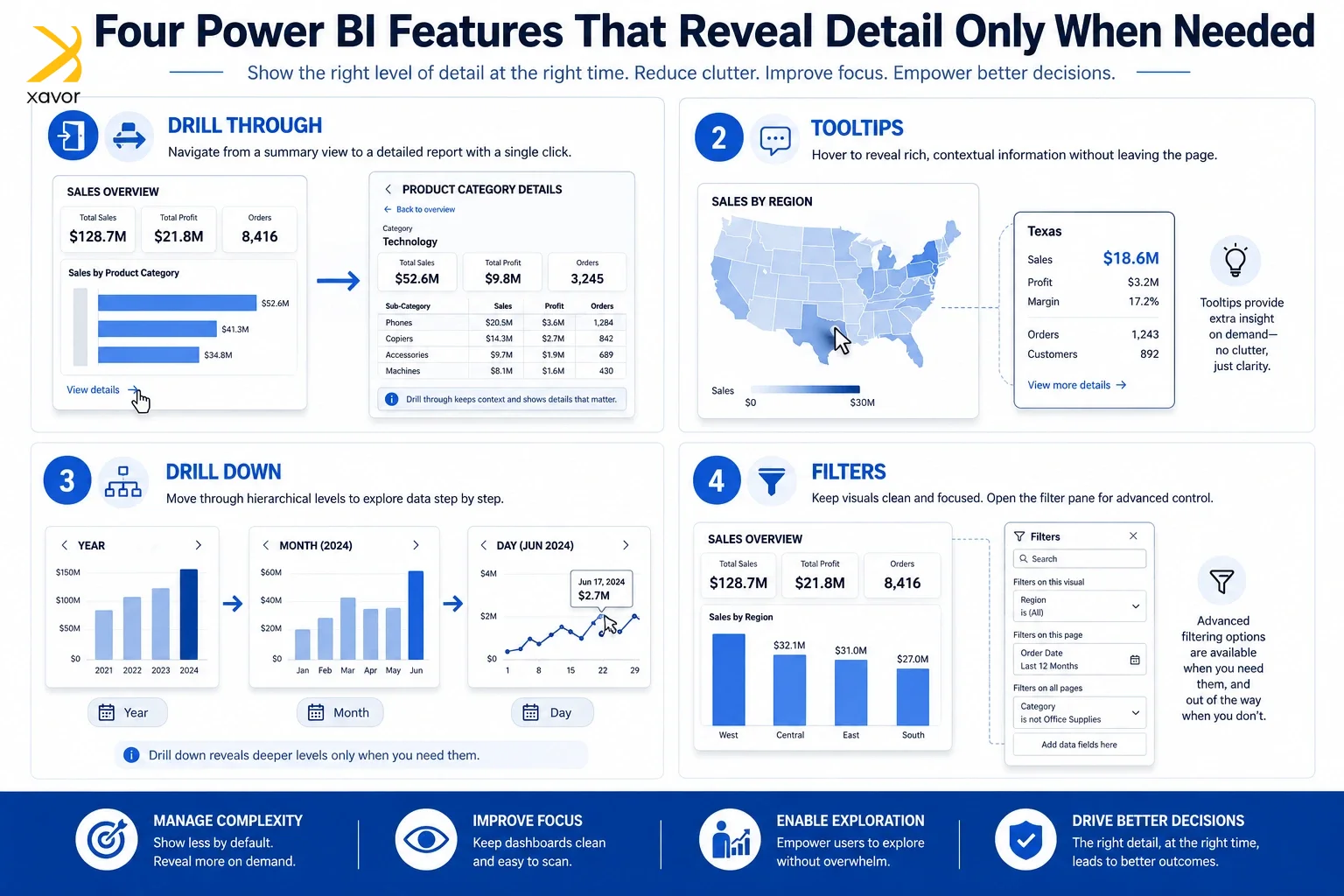
„Drillthrough“ funkcija atlieka būtent tai, kas parašyta ant skardos. Kūrėjai gali sukurti vaizdinius elementus, kuriuose duomenys apibendrinami apibendrinta forma, o tada verslo vartotojui suteikiama galimybė dešiniuoju pelės mygtuku spustelėti konkretų duomenų tašką ir išnagrinėti, kad peržiūrėtų daugiau informacijos.
Įsivaizduokite, kad finansų direktorius stulpelinėje diagramoje mato išlaidų ataskaitos tendencijas per mėnesį (MoM) ir pastarąjį mėnesį pastebi akivaizdžią anomaliją. Jie gali tiesiog dešiniuoju pelės mygtuku spustelėti juostą ir pereiti į visiškai naują puslapį, kuriame pateikiama išsamesnė to konkretaus mėnesio išlaidų analizė.
Verta paminėti, kad kūrėjai turi imtis konkrečių veiksmų, kad tai įgyvendintų, ir kad tai neveikia visuose vaizduose. Kuriant šią funkciją taip pat reikia turėti omenyje daugybę kitų techninių niuansų, tačiau ji nėra įjungta pagal numatytuosius nustatymus.
2. Patarimas
Patarimas yra panašus į gręžimą, tačiau verslo vartotojai gali tiesiog užvesti pelės žymeklį virš konkretaus duomenų taško ir pamatyti daugiau informacijos apie jį. Taigi, jei pažvelgtume į tai iš ankstesnio naudojimo atvejo objektyvo, verslo vartotojas tiesiog užvestų pelės žymeklį virš anomalios juostos ir iššokančiame mažame lange pamatytų papildomą informaciją.
Nors popieriuje tai skamba puikiai, kuriant patarimus reikia atsiminti keletą dalykų. Kai kurie „Power BI“ vaizdiniai elementai pagal numatytuosius nustatymus turi įrankių patarimus, o kitų atveju turėsite juos aiškiai sukurti. Be to, patarimas yra tik skaitomas. Power BI funkcijos nesiūlo jokios sąveikos su patarimu, net slinkimo.
Galiausiai, užvedus pelės žymeklį pasirodo įrankių patarimai, kad jie galėtų užimti didelę jūsų vaizdo nekilnojamojo turto dalį. Todėl svarbu nepamiršti pasirinktinio patarimo dizaino.
3. Gręžkite žemyn
Daugelis klientų klaidingai mano, kad gręžimas ir gręžimas yra tas pats dalykas. Nors gręžimas gali būti apibendrintas visais naudojimo atvejais, kaip būdas naršyti iš sukaupto rodinio iš detalaus rodinio, gilinimasis yra labai specifinė tam tikro tipo duomenų funkcija, būtent hierarchinė.
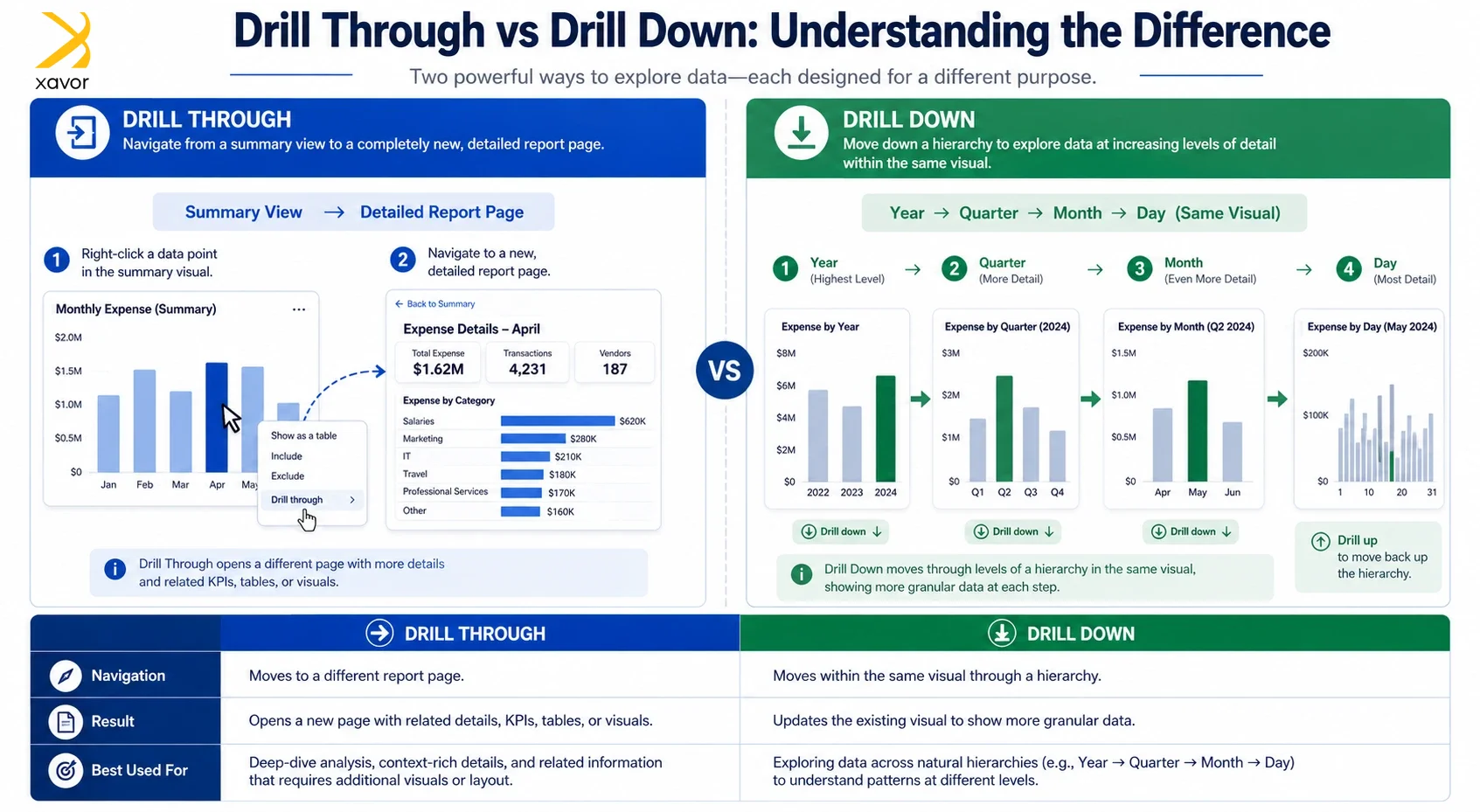
Jei išnagrinėtume tą patį naudojimo atvejį, kai finansų direktorius peržiūri išlaidų ataskaitą juostinėje diagramoje, išsamiai išnagrinėjus iš esmės jie galėtų nuo mėnesio iki dienos detalumo, atsižvelgiant į duomenų detalumą. Be to, jie taip pat gali atlikti išsamų vaizdą, kad peržiūrėtų metinę (yoY) tendenciją, kad būtų galima matyti didelį vaizdą.
Neįmanoma įdiegti visų tipų vaizdų ir visų tipų duomenų. Turite suprojektuoti ir struktūrizuoti savo duomenis taip, kad jie būtų hierarchiniai ir juose būtų pageidaujamas detalumo lygis.
4. Filtrai
Nors „Power BI“ suteikia galimybę filtruoti duomenis naudojant pjaustytuvus, jie gali labai apsunkinti ataskaitos vartotoją dideliame ir sudėtingame duomenų rinkinyje. Daugelis ataskaitų kūrėjų į savo ataskaitas įdeda tik keletą pjaustytuvų, nes jie užima ataskaitoje vietą ir gali būti pernelyg painūs.
Tačiau yra tam tikrų scenarijų, kai norite, kad verslo naudotojas duomenis skirstytų ir pjaustytų daugiau būdų, o 20 ir daugiau pjaustytuvų naudoti šiai problemai išspręsti nėra gera idėja.
Laimei, „Power BI“ siūlo galimybę įdėti filtrus į tam skirtą ataskaitos sritį, kurią gali išplėsti ir naudoti galutinis vartotojas, kad galėtų suskirstyti duomenis daugiau nei jie matomi per pjaustytuvus.
Dar kartą grįžkime prie finansų direktoriaus išlaidų ataskaitų stebėjimo atvejo. Galbūt ataskaitoje jie turi 4–5 matomus pjaustytuvus, leidžiančius pasirinkti norimą laikotarpį, gamyklą, skyrių ir išlaidų centrą.
Tačiau finansų direktorius taip pat nori filtruoti pagal išlaidų tipą. Užuot įdėję dar vieną šio scenarijaus skirstytuvą, kūrėjai gali tiesiog pridėti lauką „išlaidų tipas“ arba lygiavertį lauką filtrų srityje, kurią finansų direktorius gali pasiekti paprašęs, todėl ataskaitoje nebereikia daugiau nekilnojamojo turto.
Filtrai yra labai galingas įrankis ir gali būti taikomi vaizdo, puslapio ir ataskaitos lygiu. Jie paslepia pagrindinių pjaustymo parinkčių sudėtingumą, padarydami jas prieinamas pagal poreikį, o ne priblokšdami verslo vartotoją, kai tik jie atidaro ataskaitą.
Išvada
Duomenys yra vertingi tik tiek, kiek jie leidžia priimti sprendimus. „Power BI“ tai puikiai supranta, todėl mūsų paminėtos funkcijos užtikrina, kad tinkamas asmuo tinkamu laiku matytų reikiamą detalumo lygį.
Gerai parengta „Power BI“ ataskaita iš esmės yra duomenų ir sprendimus priimančio asmens pokalbis.
„Paprastumas yra didžiausias rafinuotumas”, – Leonardo da Vinci.
O paprastumas įmonėje veda prie viso verslo žingsnio su pasitikėjimu, kuris kyla tik iš aiškumo.
Jei jūsų ataskaitos vis dar pribloškia suinteresuotosiomis šalimis, laikas ką nors pakeisti. Susisiekite su Xavor BI ir duomenų analizės paslaugomis, susisiekite su mumis el (apsaugotas el. paštu) kad dabar savo duomenis paverstumėte sprendimais.
Apie Autorius

Usama yra pagrindinis programinės įrangos inžinierius Xavor duomenų mokslo komandoje, besispecializuojantis debesų duomenų platformose ir analizėje. Jis vadovauja keičiamiems duomenims ir BI sprendimams, susijusiems su GCP, turintis didelių duomenų transformavimo, mašininio mokymosi patirties ir įžvalgomis pagrįstų sistemų teikimo pasauliniams verslo klientams.
DUK
„Drill Through“ nukreipia jus į visiškai naują ataskaitos puslapį, kuriame pateikiama daugiau informacijos apie konkretų duomenų tašką, o „Drill Down“ leidžia pereiti per hierarchijos lygius, pvz., mėnesius ar dienas tame pačiame vaizde.
Ne, kai kuriuose vaizdiniuose elementuose yra įmontuoti pagrindiniai įrankių patarimai, bet tinkinti patarimai ir „Drill Through“ funkcijos reikalauja, kad kūrėjai juos aiškiai suprojektuotų ir sukonfigūruotų, o ne kiekvienas vaizdo tipas palaiko abi funkcijas.
Nes pažinimo perkrova yra tikra. Jei vadovai ar netechniniai naudotojai turi neapdorotų detalių duomenų, tai sulėtina sprendimų priėmimą, o ne juos gerina, todėl pateikiant tik tai, kas svarbu, ataskaitos bus veiksmingos ir veiksmingos.